ai-office:~$
Claude Code と Codex を毎日使う人のための道具
動いているものを見て、あなた待ちに答え、
1日の仕事をまとめて把握する。
AI Office は、Mac 上の Claude Code・Codex CLI・設定済みの OpenClaw 連携のセッションを 1 つの部屋にまとめて表示する Mac の道具です。止まった瞬間に気づき、その場で答え、 commit やテストが実際に通ったかまで確かめられます。v3.0 からは、Mac の既定の画面も、 スマホの画面も「ターミナル×ドット絵」の同じ文法で動きます。
macOS 13 以降・Claude Code か Codex。無料・MIT。アカウント不要・テレメトリ無し。
できること
見る
Mac 上で動いている Claude Code・Codex CLI・設定済みの OpenClaw 連携のセッションを
1 画面で一望できます。1 セッション=1 体で表示され、/rename した名前がそのまま
表示名になります。サブスクの利用枠と従量の残高も並べて表示し、上限が無いプロバイダには
「上限が設定されていません」と書きます(嘘の % は出しません)。
答える
承認待ちや質問が発生すると一覧に並び、ワンタップや数字キーでその場に答えられます。 答えるとセッションはすぐに動き出します。外出先からはスマホからも同じように答えられ、 送る指示には候補つきの入力欄があります。
確かめる
台帳とコックピットの両方に、そのセッションが直近 24 時間で実際に commit を通したか・ テストを通したかを示す列があります。自己申告ではなく、commit はそのプロジェクトの ディレクトリの HEAD が実際に動いたかで、テストはテストランナー自身の要約行が出力に 現れたかで判定します。
画面
v3.0 から、Mac の既定の画面はコックピット(?ui=cockpit)です。
1 画面が 4 つの区画に分かれています。
- 01 オフィス
- 上から見たドット絵の部屋。ロボ 1 体=セッション 1 つ。足元の色や動きで、作業中・ 指示待ち・休憩などの状態が分かります。
- 02 台帳
- 1 プロジェクト 1 行のリスト。名前で絞り込めます。
- 03 端末
- ロボ(または台帳の行)を選ぶと、そのセッションの本物のターミナルが開きます。 実際に打てて、Ctrl-C も効きます。「+端末」で、選んだプロジェクトのフォルダに 新しい Claude Code・Codex・ただのシェルのセッションを起こせます。
- 04 一覧
- 稼働中のセッション一覧。あなた待ちのものは数が出ます。

以下の 3 枚はコックピットの既定色(ダーク)のままの固定の拡大表示です。ライトに 切り替えても、配色が変わるだけで構成は同じです。
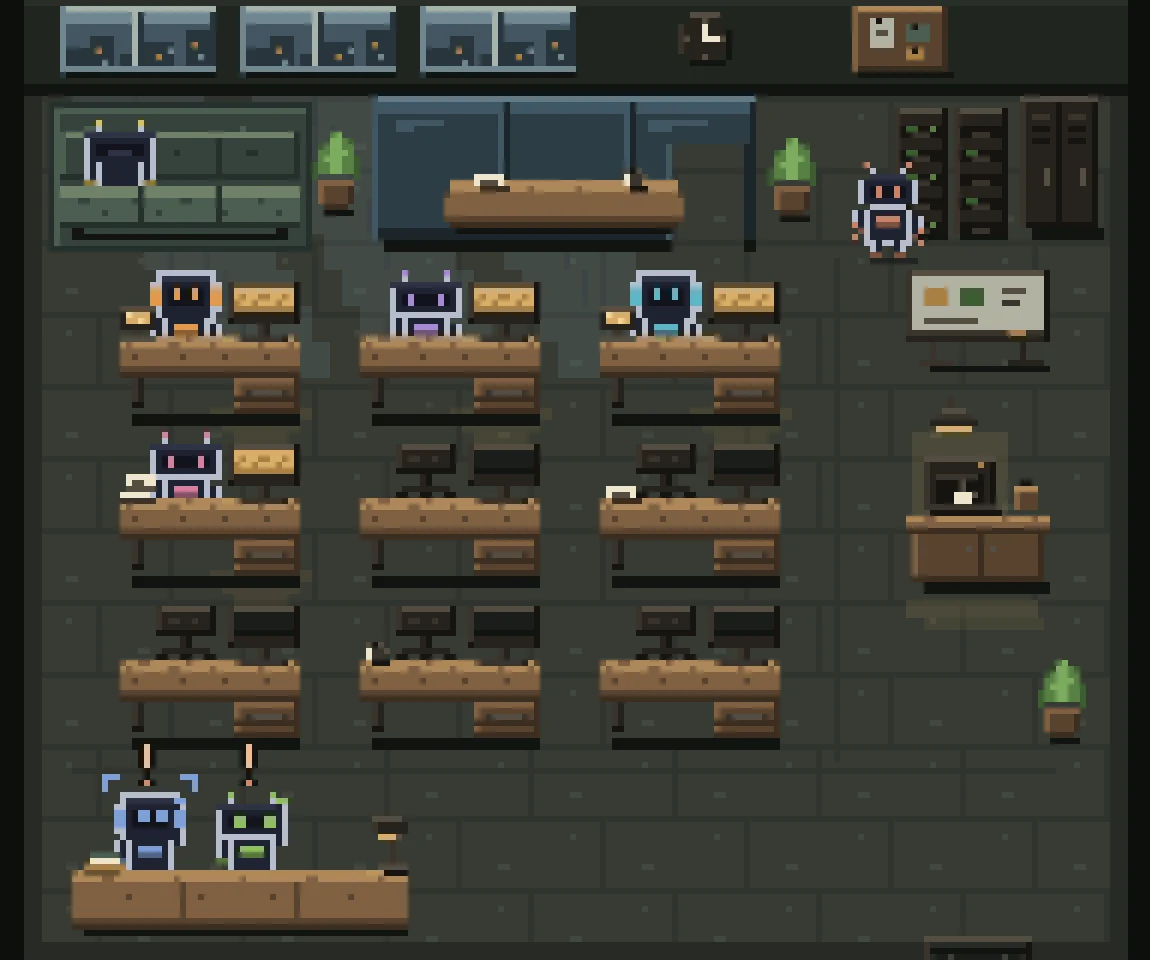
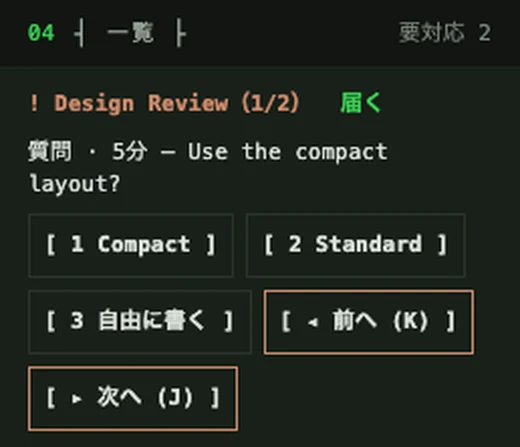
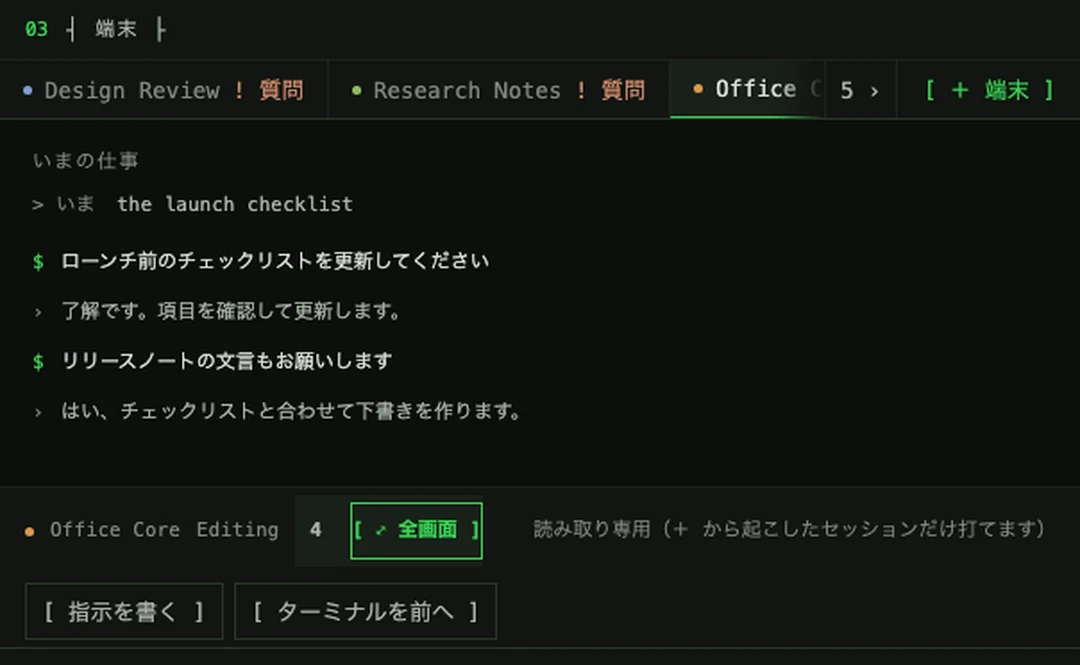
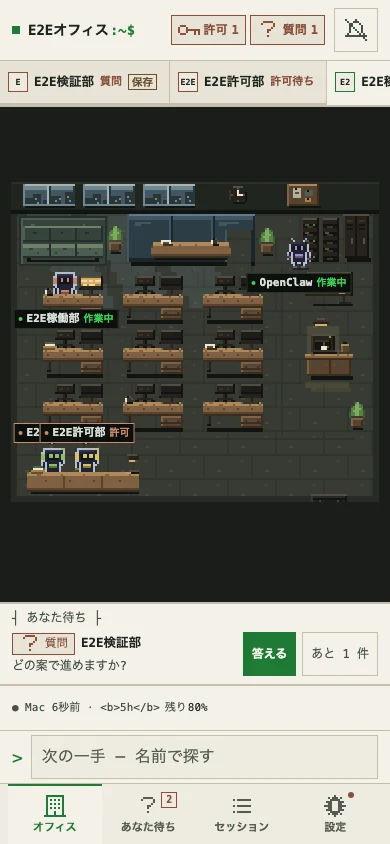
スマホも同じターミナル×ドット絵の画面で動きます。タブは 4 つ(オフィス/あなた待ち/ セッション/設定)で、セッションの帯は左右スワイプ、送る指示には候補つきの「次の一手」入力欄があります。 ホーム画面アイコンのバッジはあなた待ちの件数を示し、Mac の前に居るあいだは重ねて鳴りません。
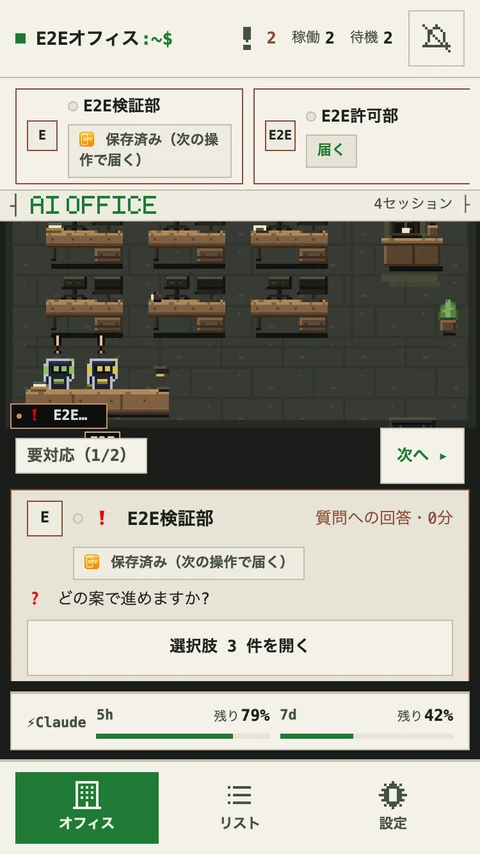
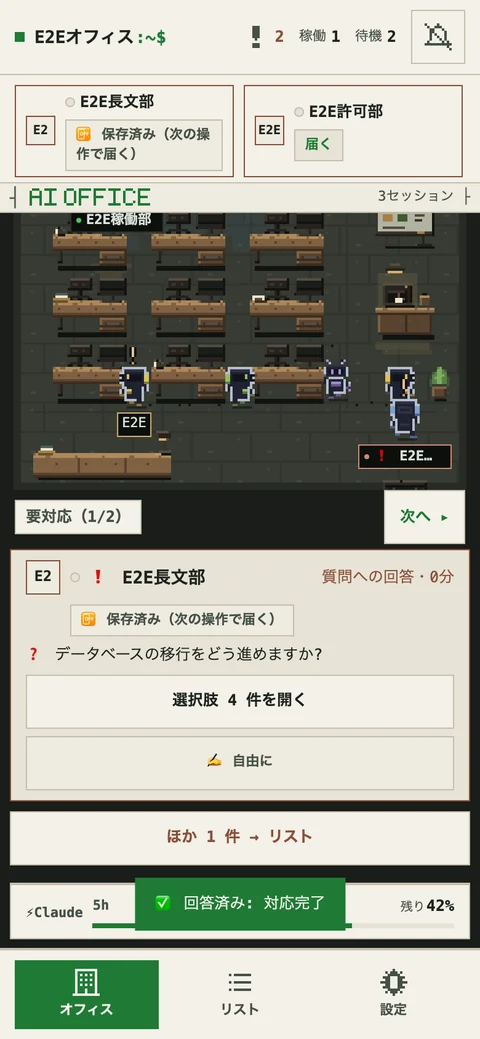
3D のオフィス(オーク床・白壁・歩く・座る・打鍵するロボ)や、1 プロジェクト 1 行・ 20 プロジェクトを 1 画面に収める台帳も、⚙ 設定の「画面」から 1 クリックで切り替えられます。 選択はブラウザごとに記憶されます。
スマホから答える
実行の許可は、既定では Mac のローカル画面からだけです。「スマホから許可」を ON に する操作や、パスキー(Face ID / Touch ID)を使う端末の登録は、スマホの操作だけで完結します。 Mac は何もしなくてよい代わりに、ON/OFF や登録のたびに Mac へ通知と記録が残り、Mac からいつでも 端末を失効させたり OFF にしたりできます。
ON にした後、パスキーを登録したスマホは、操作の種類によって 3 段で許可できます。
- 日常的で危険の低い操作 — テストの実行、プロジェクト内の読み書き、
--forceでないgit pushなど。許可リストに当たるものは、パスキーだけで答えられます。 - それ以外の、全文を読み切れる操作 — ファイルの削除や設定の変更などを含みます。 全文を最後まで読んで内容を確認した上で、パスキーを添えれば答えられます。
- 全文を読み切れない操作 — 読めない・大きすぎる・その場で組み立てたりパイプで つないだりしたコマンド、ダウンロードしてそのまま実行するものなど。これらは常に Mac だけで 答える操作として残ります。
歯止めは、登録・許可のたびの Mac への通知と記録、Mac からの即時失効、そして 30 日で切れるペアリングの秘密です。
証拠の列
台帳とコックピットの両方に、そのセッションが直近 24 時間で実際に commit を通したか・テストを通したかの列があります。セッション自身の自己申告ではありません。
- commit
- そのプロジェクトのディレクトリの HEAD が実際に動いたかで判定します。
- テスト
- テストランナー自身の要約行(「5 passed」「OK」「Tests: ... passed」など)が実際の出力に 現れたかで判定します。同じ出力の中に失敗の要約があれば、どこかの成功の要約より失敗が勝ちます。
| tail に流す・バックグラウンドで走らせる・|| true を付けると
いった書き方では欺けません。判定できないときは「―」と出します(推測はしません)。
Macから出ないもの
AI Office はあなたの Mac の中だけで動きます。運営のサーバーはありません。
利用状況の収集(テレメトリ)も、アカウント登録も、起動時の版チェックの通信もありません。
サーバーは 127.0.0.1 だけで待ち受けるので、同じ LAN の他の機械からも触れません。
Claude のトランスクリプトは読み取り専用で参照します。
外へ出る通信は、あなたが自分で有効にしたときだけの 2 種類だけです。
- 自分で置いた Cloudflare Worker
- スマホ連携を設定したときだけ動きます。送るのは画面に出す最小限の表示情報だけで、 会話の本文もローカルのパスも載りません。
- API キーを入れたプロバイダへの残高確認
- 自分の残高・消費・枠を読むか、鍵が使えるかを確かめるための GET 1 本です。 鍵を入れていなければ 1 バイトも出ません。オフィスの情報は 1 つも載りません。
ソースは MIT で公開しているので、この主張はコードで確かめられます。
メンバー先行β
v3.0.0-beta.1 は、一般公開の前に YouTube/note のメンバーへ先行してお渡しする メンバー先行βの版です。
いつ・どこで — β の参加方法は、YouTube・note のメンバー向けの投稿でご案内します。
何をお願いするか — 届いたら、ふだんの Claude Code・Codex の作業の中にしばらく 置いて使ってみてください。困ったことは、β の案内に書かれた報告窓口(Discord の質問部屋や note の限定記事のコメントなど)へ教えてください。画面の足元の版番号の横にある[フィードバック]を開くと 診断情報の画面が出ます。入っているのは版・件数・状態だけで、会話の本文・フォルダ名・ プロジェクト名は入りません。内容を確認してから、自分でコピーして報告に貼ります (フィードバックを開く URL が配布に設定されている場合は、同じ画面から報告フォームにも進めます)。
協力してくださった方へ — 名前の掲載を希望された方だけ、ニックネームで設定の 「スペシャルサンクス」に掲載します。本名や所属は載せません。掲載は後からいつでも取り下げられます。
一般公開はβの後 — このメンバー先行βが終わってから、一般公開(GitHub の公開 リポジトリの更新)を行います。
お知らせを受け取る
新機能・新作・メンバー先行βの開始を、メールでお知らせします。
頻度は少なめ・いつでも解除できます。
動く条件
- Mac
- Apple Silicon または Intel。macOS 13 Ventura 以降(動作確認は 15 Sequoia)。
- エージェント
- Claude Code(対話・バックグラウンド)/Codex CLI/設定済みの OpenClaw 連携のいずれか。
- Python
- 素の
/usr/bin/python3で足ります。追加のインストールは不要です。 - ブラウザ
- 既定のコックピットと台帳は普通の 2D canvas で動くので、WebGL は不要です。3D のオフィスを 選ぶ場合だけ、WebGL 対応ブラウザが要ります。
- スマホ
- 任意です。自分の Cloudflare アカウントでの設定(Node.js が必要)を済ませた分だけ、 スマホからの通知・操作・許可が使えます。
- 対応していないもの
- Windows と Linux。常駐・ターミナル連携・スマホへ渡す会話の暗号化に macOS 固有の仕組みを使っているためです。
よくある質問
- 本当に無料ですか?
- はい。全機能無料です。版分け・ライセンス・AI Office 自体のサブスクはありません。 ソースは MIT で公開しています。使う AI プロバイダや Cloudflare の利用は、それぞれ各自の契約に従います。
- データはどこかに送られますか?
- いいえ。運営のサーバーはなく、サーバーは
127.0.0.1だけで待ち受けます。 外へ出る通信は、自分で設定したときだけの Cloudflare Worker(スマホ連携)と、鍵を入れたプロバイダへの 残高確認だけです。 - スマホからの操作は安全ですか?
- 実行の許可は既定で Mac のローカル画面からだけです。ON にしても、パスキーによる 3 段の仕組み (日常的な操作はパスキーのみ、それ以外は全文確認+パスキー、読み切れない操作は常に Mac だけ)があり、 登録・許可のたびに Mac へ通知と記録が残ります。Mac からいつでも端末を失効させられます。
- 証拠の列は何を根拠に判定していますか?
- セッション自身の自己申告ではなく、commit はそのプロジェクトの HEAD が実際に動いたかで、 テストはテストランナー自身の要約行が出力に現れたかで判定します。判定できないときは「―」と出します。
- Windows や Linux では使えますか?
- 使えません。常駐アプリ・ターミナル連携・スマホへ渡す会話の暗号化に macOS 固有の仕組みを使っているためです。
- βに参加するにはどうすればいいですか?
- YouTube・note のメンバー向けの投稿でご案内します。参加後は、届いた版をふだんの作業の中で使い、 困ったことを β の案内にある報告窓口へ教えてください。
- 一般公開はいつですか?
- メンバー先行βが終わってから、一般公開(GitHub の公開リポジトリの更新)を予定しています。 日付はまだ確定していません。